> For the complete documentation index, see [llms.txt](https://docs.modoocheck.com/llms.txt). Markdown versions of documentation pages are available by appending `.md` to page URLs; this page is available as [Markdown](https://docs.modoocheck.com/manual/bill.md).

# 청구서 관리하기

## 개요

청구서는 학부모에게 교습비, 교재비 등의 비용을 청구하고 관리하기 위한 기능입니다. 매월 반복되는 정기 청구서, 비대면으로 결제가 가능한 비대면 청구서 등 여러 기능을 제공하며, 청구서 상태에 따라 자동으로 학부모에게 알림을 발송하기도 합니다.

이 장에서는 청구서가 제공하는 기능들을 알아보고, 청구서를 통해 어떻게 학부모와 소통하고 원비를 관리할 수 있는지에 대해 설명합니다.

<figure><img src="/files/hpdLAyWPol7SDLZRGNhG" alt="" width="563"><figcaption><p>모든 청구서가 자동으로 완납되는 그날을 위하여!</p></figcaption></figure>

## 청구서의 상태와 기능

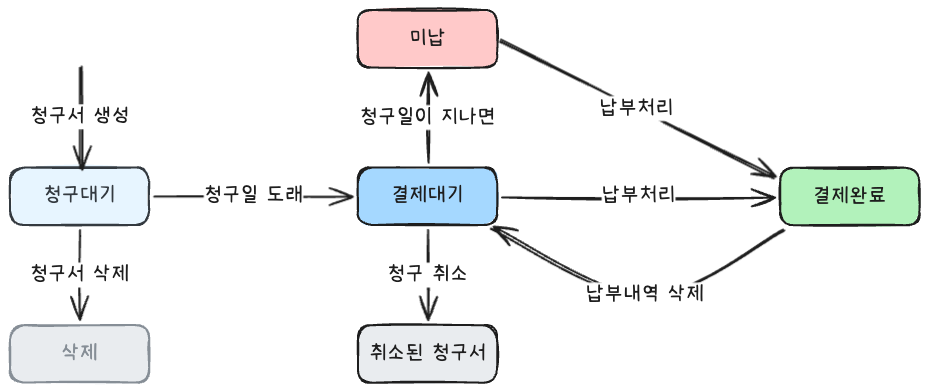
청구서는 생성되는 순간부터 결제가 완료되는 순간까지 총 5개의 상태를 가질 수 있으며, 각 상태에 맞는 기능들을 제공합니다. 아래 그림은 청구서의 상태 변화 흐름을 도식화한 것입니다.

<figure><img src="/files/qHXHxRJvpthH6d8dZSnr" alt=""><figcaption><p>청구서의 상태 흐름도</p></figcaption></figure>

{% hint style="info" %}
청구서 생성 시 청구일자를 오늘로 설정할 경우, 청구서의 상태는 `청구대기` 를 거치지 않고 바로 `결제대기` 상태가 됩니다.
{% endhint %}

청구서가 처음 생성되면 `청구대기` 상태가 되며 이 상태에서는 청구서를 수정하거나 삭제할 수 있습니다. 청구일이 도래하여 청구서가 `결제대기` 상태가 되면 더 이상 청구서를 수정하거나 삭제할 수 없습니다. 아래 표는 청구서 상태에 따라 제공되는 기능들을 정리한 것입니다.

| 상태   | 제공기능      | 기능 실행시 변환되는 상태 |
| ---- | --------- | -------------- |
| 청구대기 | 청구서 수정하기  | 청구대기           |
|      | 청구서 삭제하기  | 청구대기           |
| 결제대기 | 수기 납부하기   | 결제완료           |
|      | 청구 취소하기   | 취소된 청구서        |
| 미납   | 수기 납부하기   | 결제완료           |
| 결제완료 | 납부내역 삭제하기 | 결제대기           |

## 청구서 알림톡 <a href="#kakaotalk" id="kakaotalk"></a>

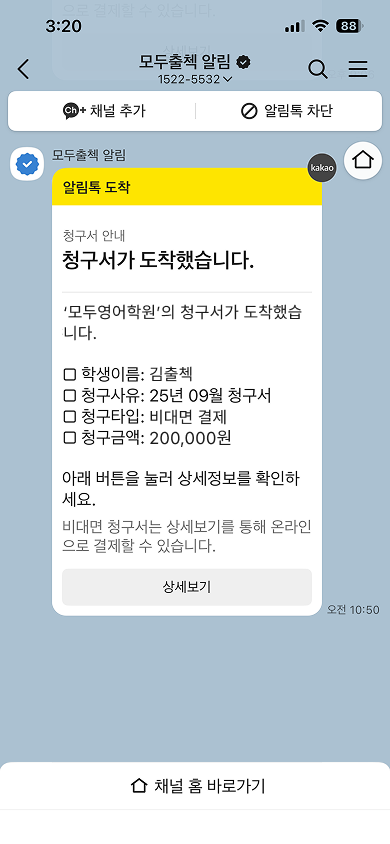
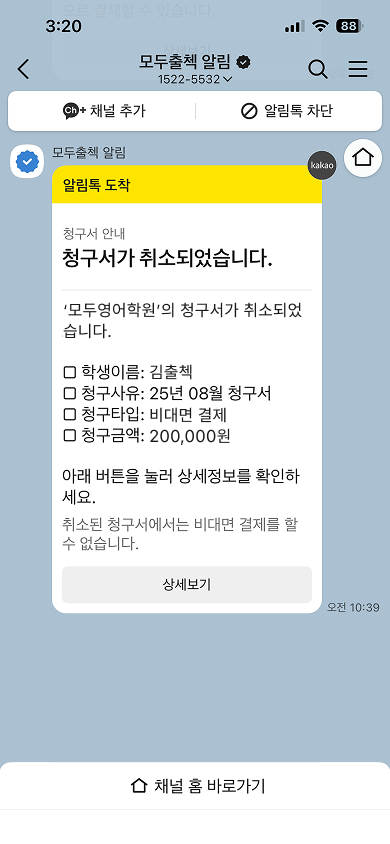
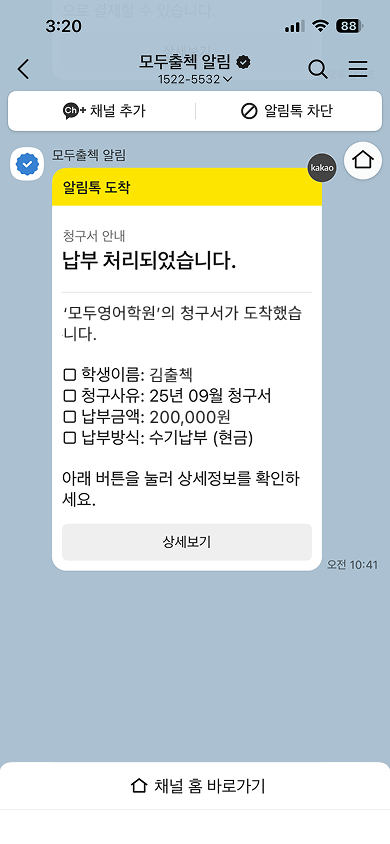
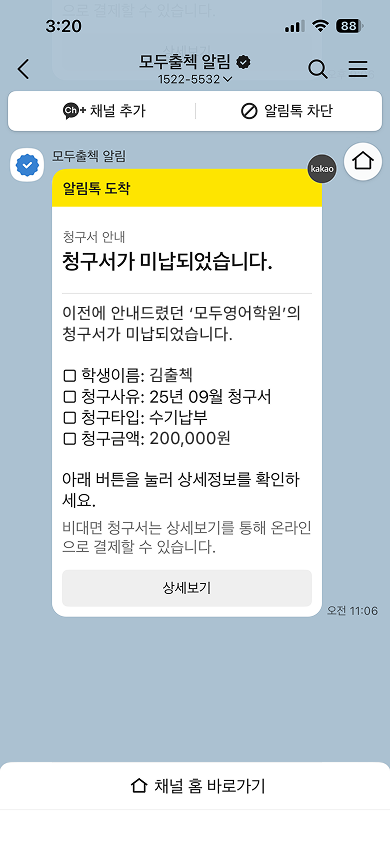
청구서가 등록되면 청구서 상태에 따라 학부모에게 알림톡이 발송되는데 이를 "청구서 알림톡"이라 합니다. 청구서 알림톡은 총 4개 타입이 있으며, 각 알림톡의 발송조건은 아래와 같습니다.

<table><thead><tr><th width="222.91796875">알림톡 타입</th><th>발송조건</th></tr></thead><tbody><tr><td>청구서 안내</td><td>청구일 당일 오전 11시 자동발송<br>(당일 청구서 생성 시 즉시 발송)</td></tr><tr><td>청구취소 안내</td><td>청구서의 상태가 <code>취소된 청구서</code> 로 변경되는 시점에 자동발송</td></tr><tr><td>청구서 납부처리안내</td><td>청구서가 납부처리되는 시점에 자동발송</td></tr><tr><td>청구서 미납안내</td><td>이용자가 청구서에서 &#x3C;미납안내발송> 버튼을 누를 경우 발송</td></tr></tbody></table>

청구서 상태에 따라, 학부모에게 안내 알림톡이 발송되고 **건당 7원의 알림톡 비용**이 청구됩니다.

<div><figure><img src="/files/2W7hvydZRElyqj9e6F3I" alt=""><figcaption><p>청구서 안내</p></figcaption></figure> <figure><img src="/files/ehXXEapTHqN4CpmErGv1" alt=""><figcaption><p>청구 취소 안내</p></figcaption></figure> <figure><img src="/files/2CkYDZiQH0C6BJPEEpsT" alt=""><figcaption><p>청구서 납부처리안내</p></figcaption></figure> <figure><img src="/files/2WLnD9VT3m6f59A2OPiE" alt=""><figcaption><p>청구서 미납안내</p></figcaption></figure></div>

## 학생과의 관계

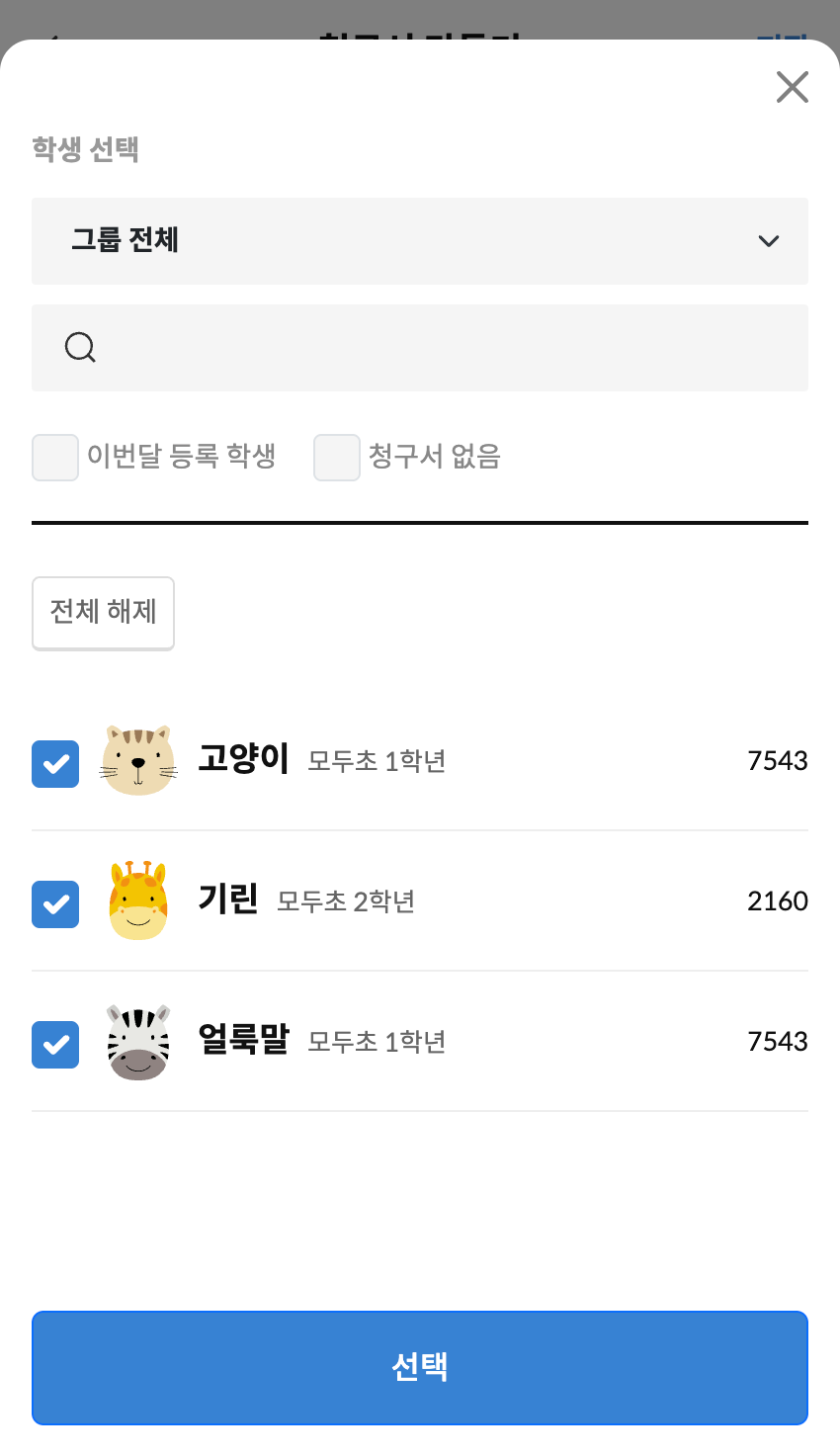
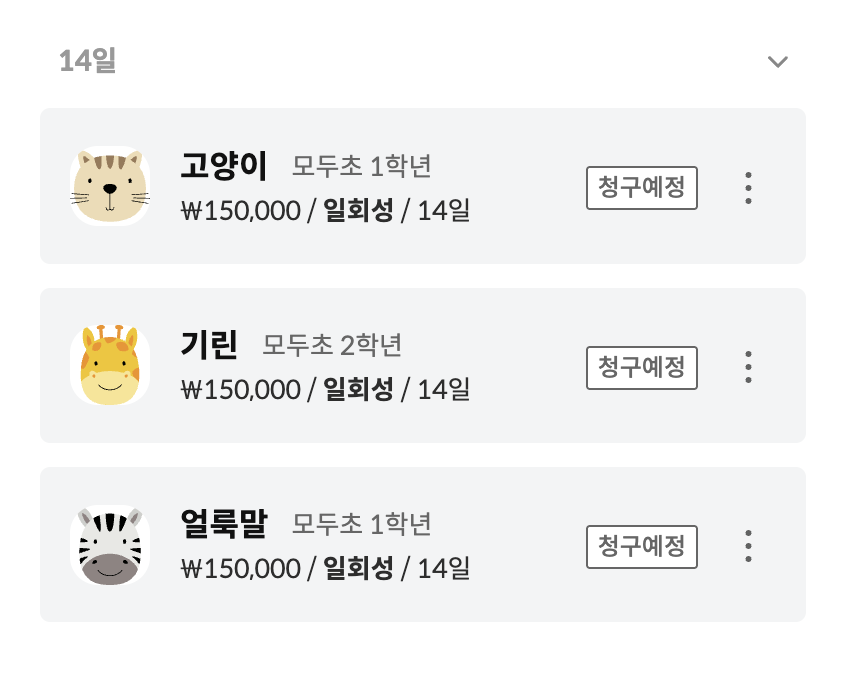
하나의 청구서는 하나의 학생과 연결되는 1:1 관계입니다. 청구서 생성시 여러명의 학생을 선택할 경우 청구서는 선택한 학생 수만큼 생성되며 각각의 청구서는 한명의 학생과 연결됩니다.

{% hint style="info" %}
청구서에 연결된 학생정보는 변경할 수 없습니다. 청구서 삭제 후 재등록해주세요.
{% endhint %}

<div><figure><img src="/files/NPRDFTCJvH1ToxkscudG" alt="" width="375"><figcaption><p>청구서 생성시 학생을 여러명 선택할 경우</p></figcaption></figure> <figure><img src="/files/0bfLlFY2MGW2Xzf06zjR" alt="" width="375"><figcaption><p>여러 개의 청구서가 생성됩니다.</p></figcaption></figure></div>

## 정기 청구서

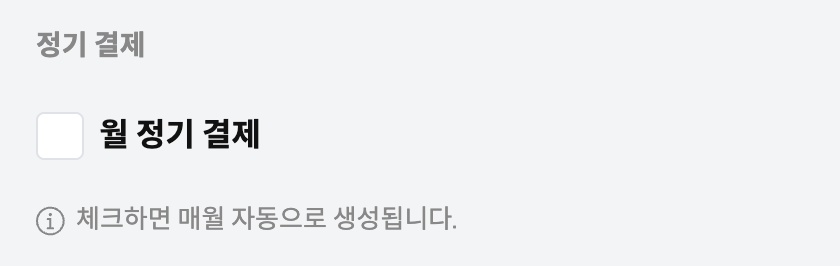
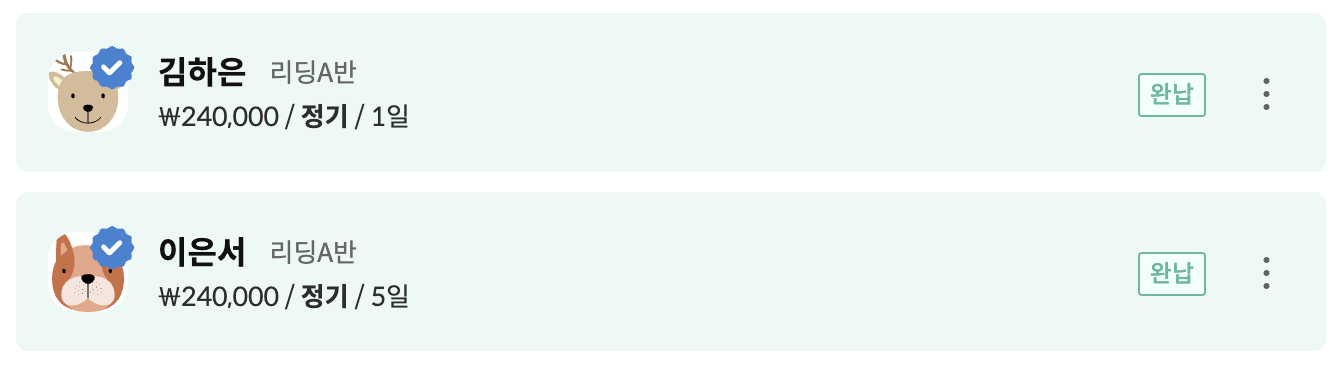
교습비와 같이 매월 동일하게 생성해야 하는 청구서는 정기 청구서 기능을 활용하여 자동화할 수 있습니다. 모두출첵 청구서 시스템은 매월 1일 00시에 전월의 정기 청구서 목록을 불러와서 동일한 학생, 청구일, 청구항목을 가진 청구서를 자동으로 생성해줍니다.

<figure><img src="/files/MFVdzpidyiPoqrxizfRs" alt="" width="375"><figcaption><p>청구서 만들때 정기 청구서를 체크해주세요.</p></figcaption></figure>

{% hint style="info" %}

### 다음달에 자동생성 될 청구서의 금액을 변경하고 싶으신가요?

납부가 완료된 정기 청구서에 한해 다음달 청구서의 청구 금액을 수정할 수 있습니다.\
청구서 상세화면에서 아래 버튼을 눌러보세요.\
\
![](/files/uCsOmyEP480Y5llqmrts)
{% endhint %}

## 비대면 청구서

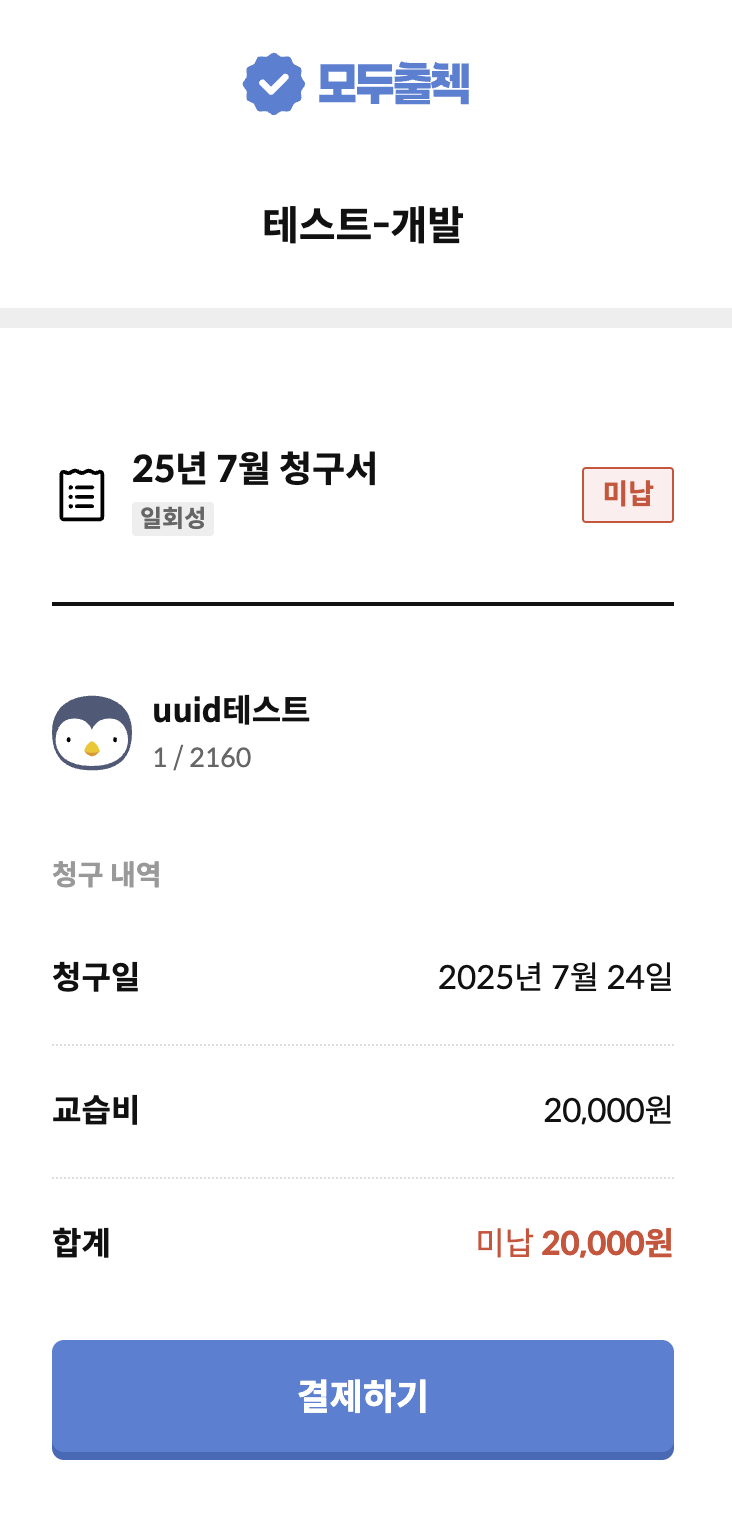
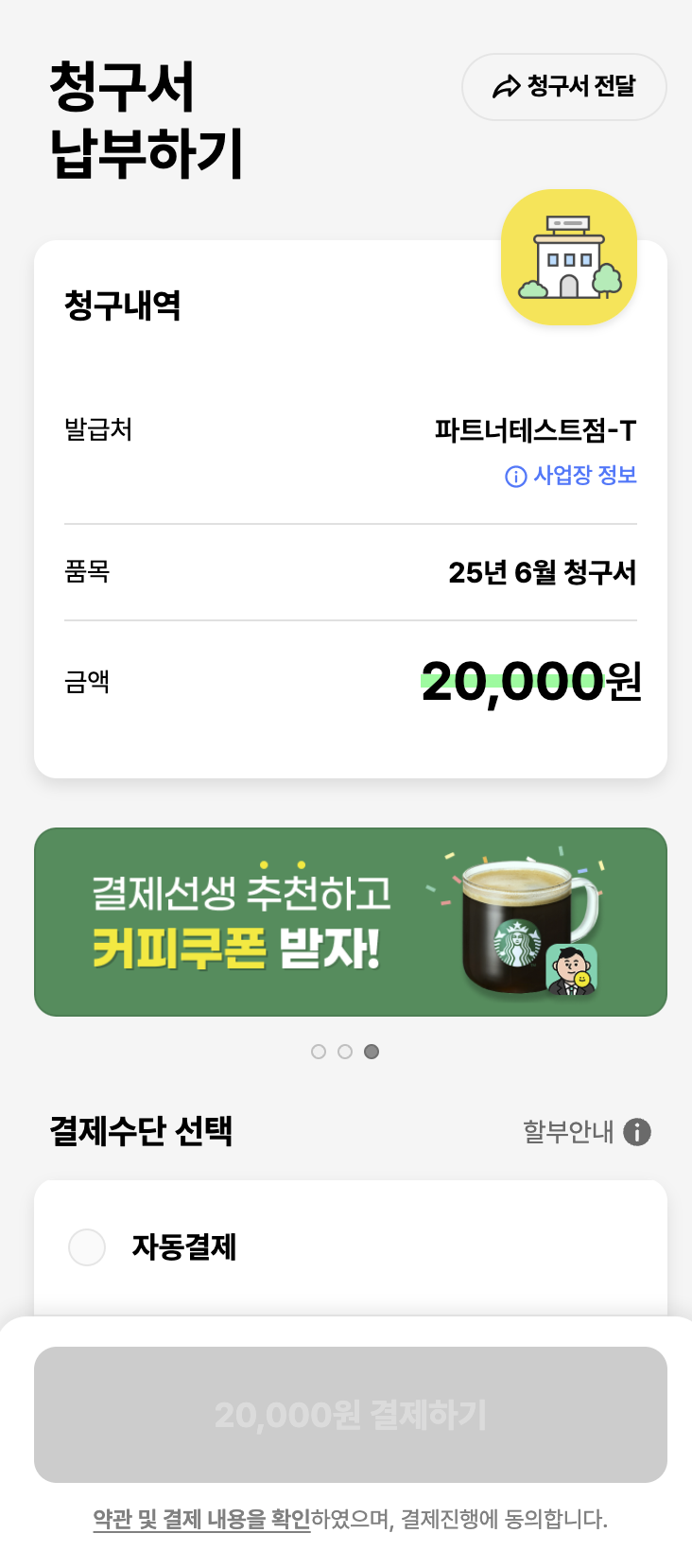
모두출첵과 결제선생 계정을 연동할 경우 비대면 청구서를 생성할 수 있습니다. 청구서 알림톡을 받은 학부모는 비대면 청구서에서 바로 결제할 수 있으며, 청구서는 즉시 `결제완료` 상태로 변경됩니다.

<figure><img src="/files/BhEkLAmKv69vADps6XxG" alt="" width="375"><figcaption></figcaption></figure>

청구서의 비대면 결제 여부는 `청구대기` 상태에서만 가능합니다. 이미 청구된 청구서의 비대면 결제 여부는 수정할 수 없으며, 정기 청구서일 경우 다음달에 자동으로 생성되는 청구서에 비대면 결제 여부가 동일하게 적용됩니다.

<div><figure><img src="/files/4nixaSZg1R6AXELhS89k" alt=""><figcaption></figcaption></figure> <figure><img src="/files/90W8klMefr7Ldqhmq17k" alt=""><figcaption></figcaption></figure></div>

{% hint style="info" %}
[결제선생(비대면 결제)](/add-on/payssam.md)의 내용을 참조하여 모두출첵과 결제선생을 연동하고 비대면 청구서를 만들어보세요.
{% endhint %}